 SHOW THIS IN SEOUL
2단계 첫날
네이버 지도 설정
한국 사람들이 실제로 쓰는 지도 앱. 집에서 5분 준비하면 여기서 몇 시간을 아껴요.
왜 구글 지도가 아닌가요?
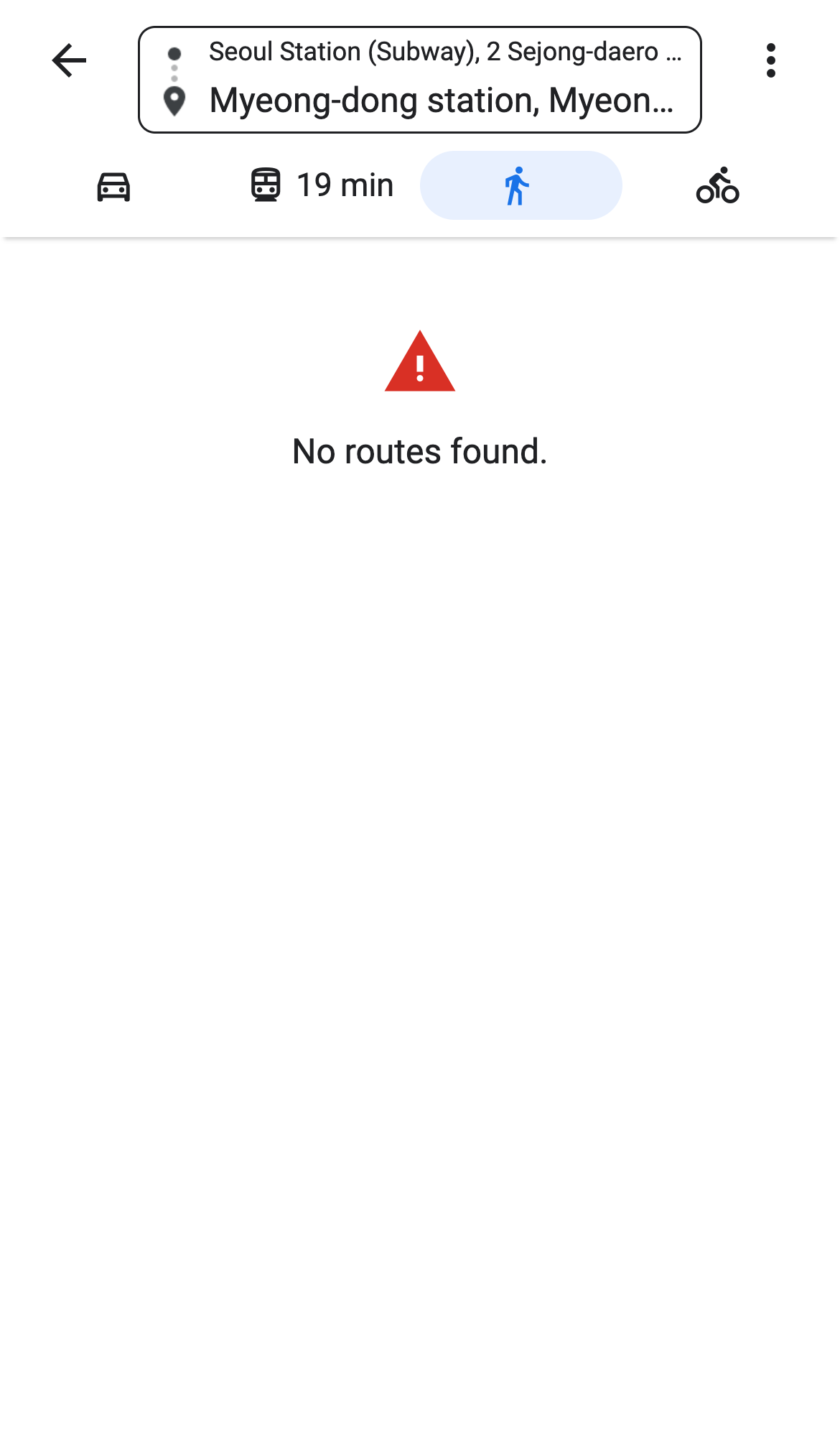
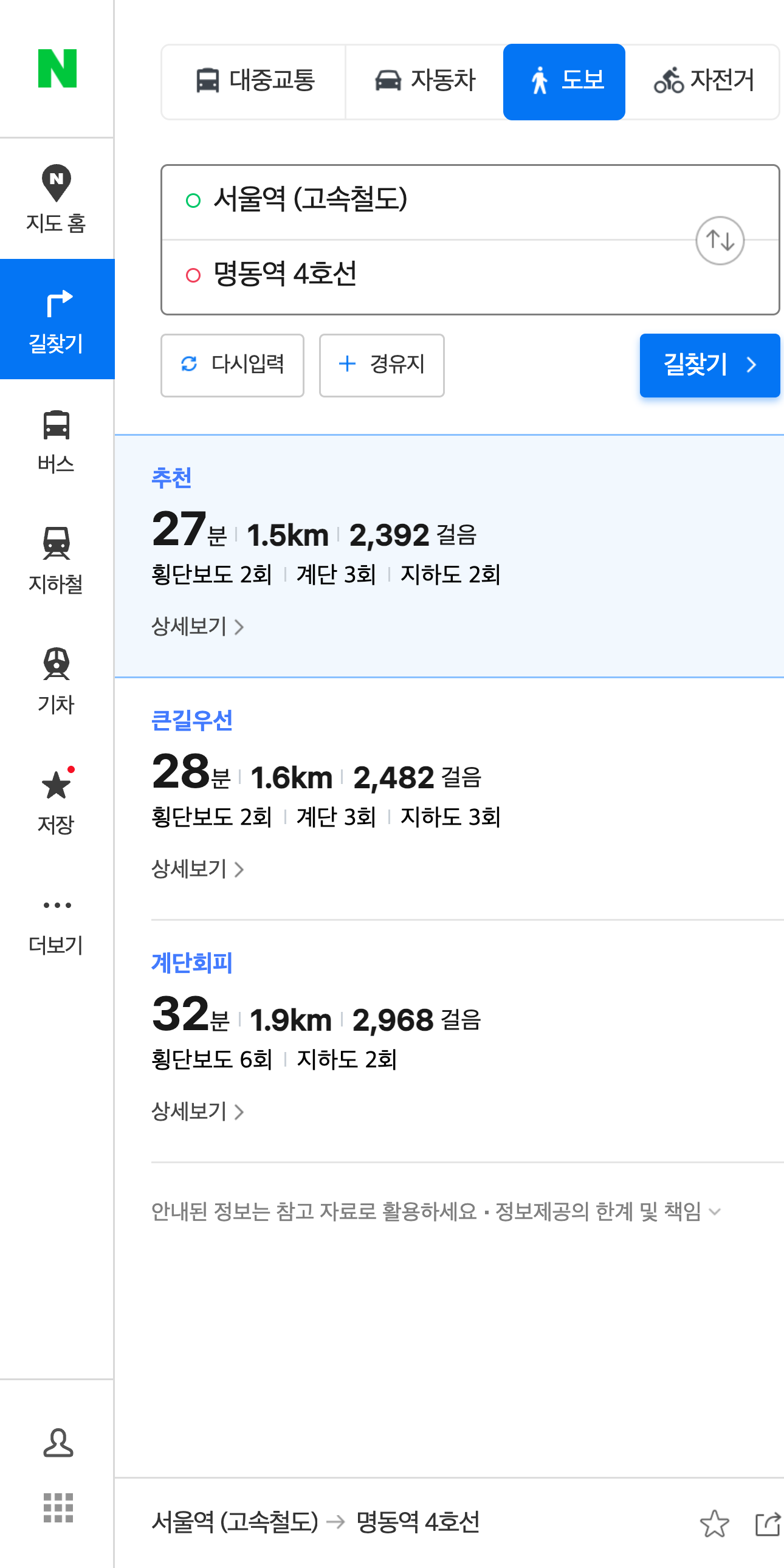
구글 지도에 서울역에서 명동역까지 걷는 길을 물었더니 "No routes found(경로를 찾을 수 없음)"라고 했어요. 네이버 지도는 같은 경로의 도보 길을 알려 줬어요.
구글 지도도보: 경로 없음
네이버 지도도보: 27분, 1.5km
1. 설치
App Store나 Google Play에서 NAVER Map을 검색해 설치하세요. 집에서 와이파이로 하세요.
2. 영어로 바꾸기 확인됨
MY→설정(Settings)→언어(Language)→English
이제 메뉴가 영어로 나와요. 장소 이름은 한국어로 나오는 경우가 많은데 괜찮아요. 오히려 그 한국어 이름을 기사님께 보여 주면 돼요.
영어 말고 일본어·중국어로도 쓸 수 있어요. App Store에 나온 지원 언어는 영어·일본어·한국어·중국어(간체)예요. App Store 페이지, 2026년 10월 23일 확인.
3. 검색하고, 걸어가거나 타고 가기
- 검색창에 장소나 역 이름을 영어로 입력하고 맞는 결과를 고르세요.
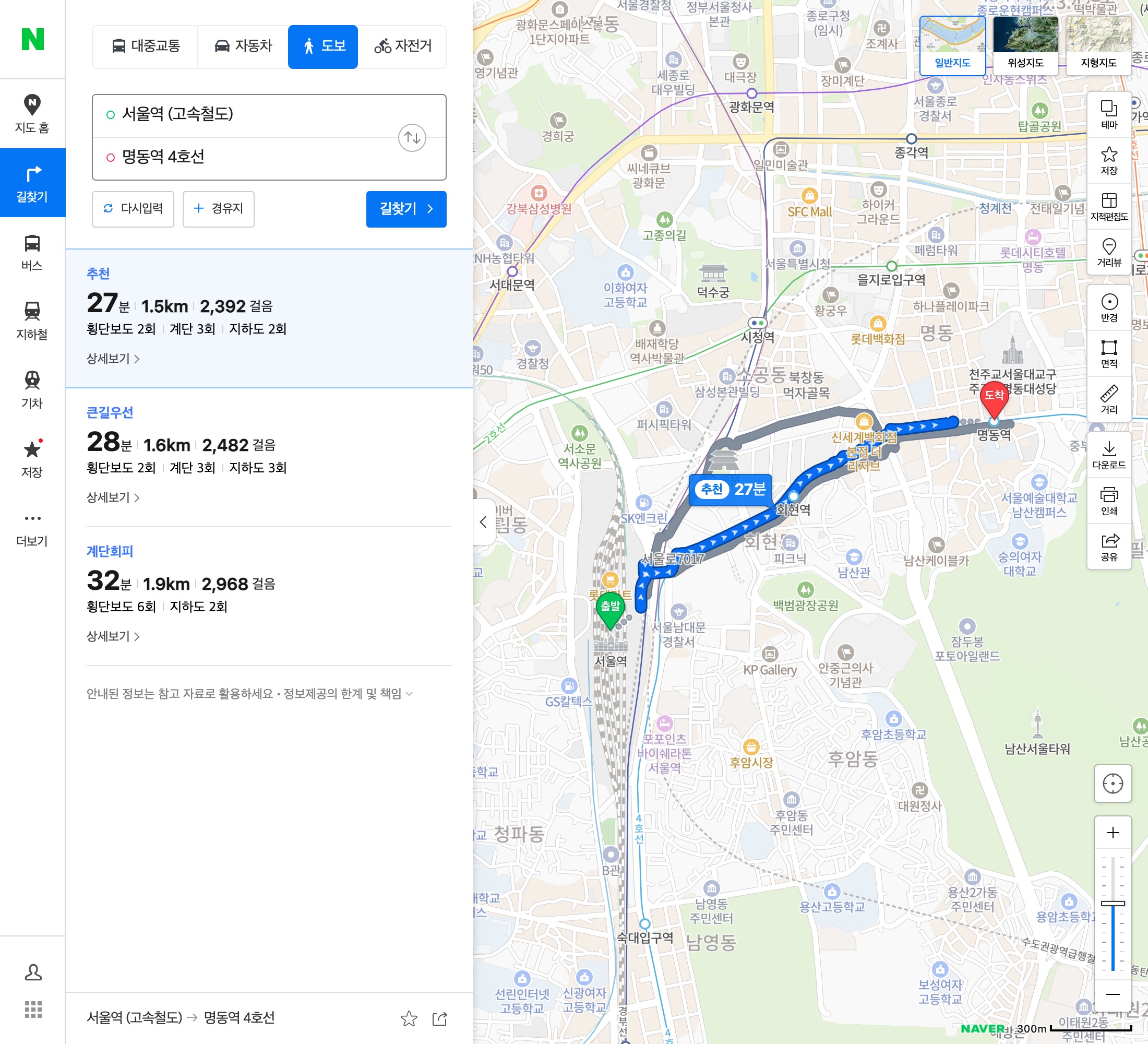
- 길찾기를 누르세요. 보통 현재 위치가 출발지로 설정돼요.
- 위쪽에서 도보 또는 대중교통을 고르고 경로를 선택하세요.
버튼 이름은 앱 버전에 따라 조금 다를 수 있어요.
4. 장소 저장하고 공유 목록 열기
- 장소를 열고 저장(별) 버튼을 누르세요. 목록을 고르거나 새로 만드세요. 예: "서울 여행".
- 저장한 목록은 나중에 앱의 저장 / MY 메뉴에서 찾을 수 있어요.
- 누군가 네이버 지도 목록 링크를 보내 주면 휴대폰에서 여세요. 앱이 열리고 목록을 저장할 수 있을 거예요.
메뉴 위치는 앱 버전마다 달라요. 버튼이 안 보이면 장소 화면에서 별(저장) 아이콘을 찾으세요.