Naver Map 設定
韓國人真正在用的地圖 App。在家花五分鐘設定,到了這裡省下好幾個小時。
為什麼不用 Google 地圖?
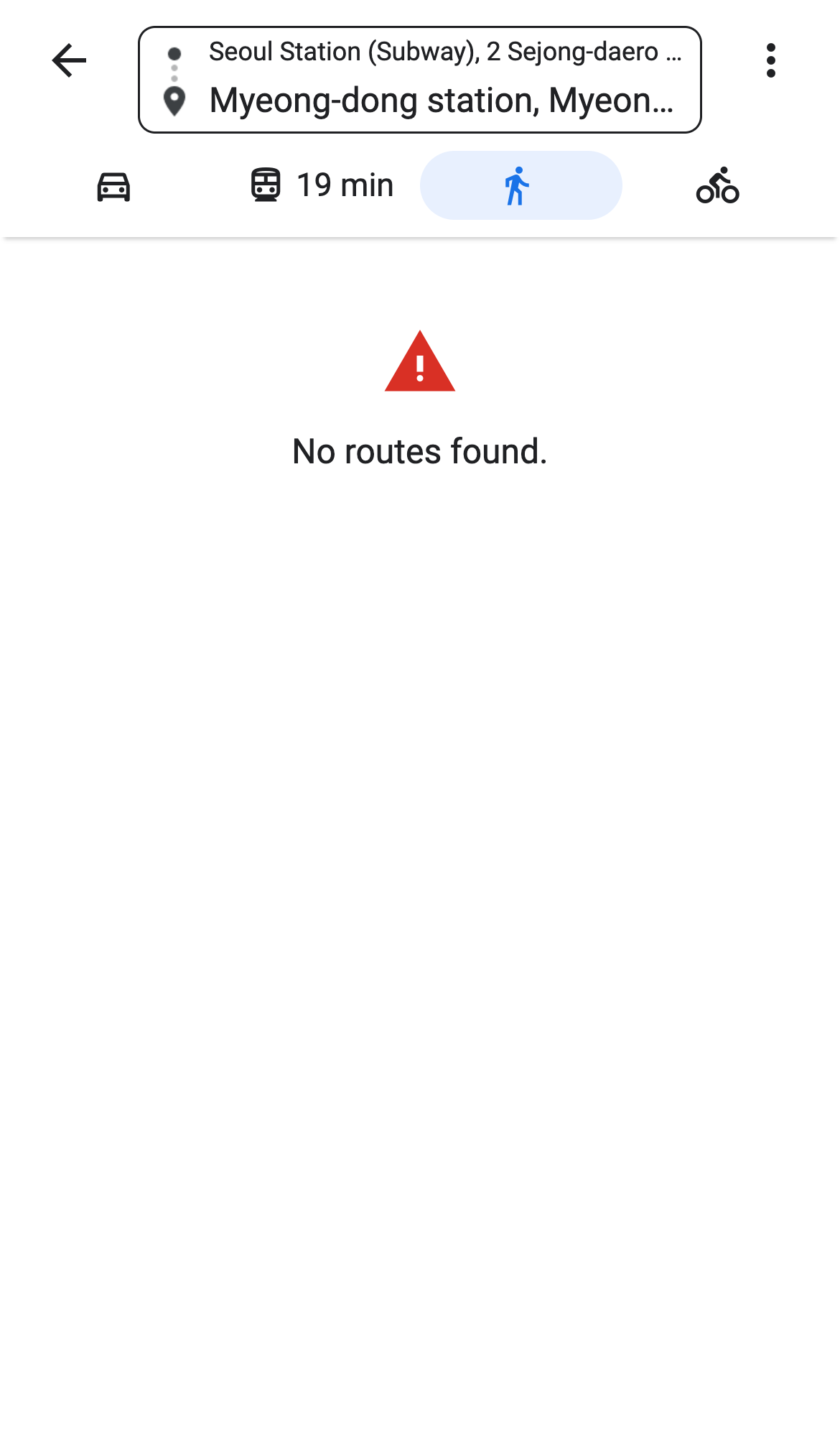
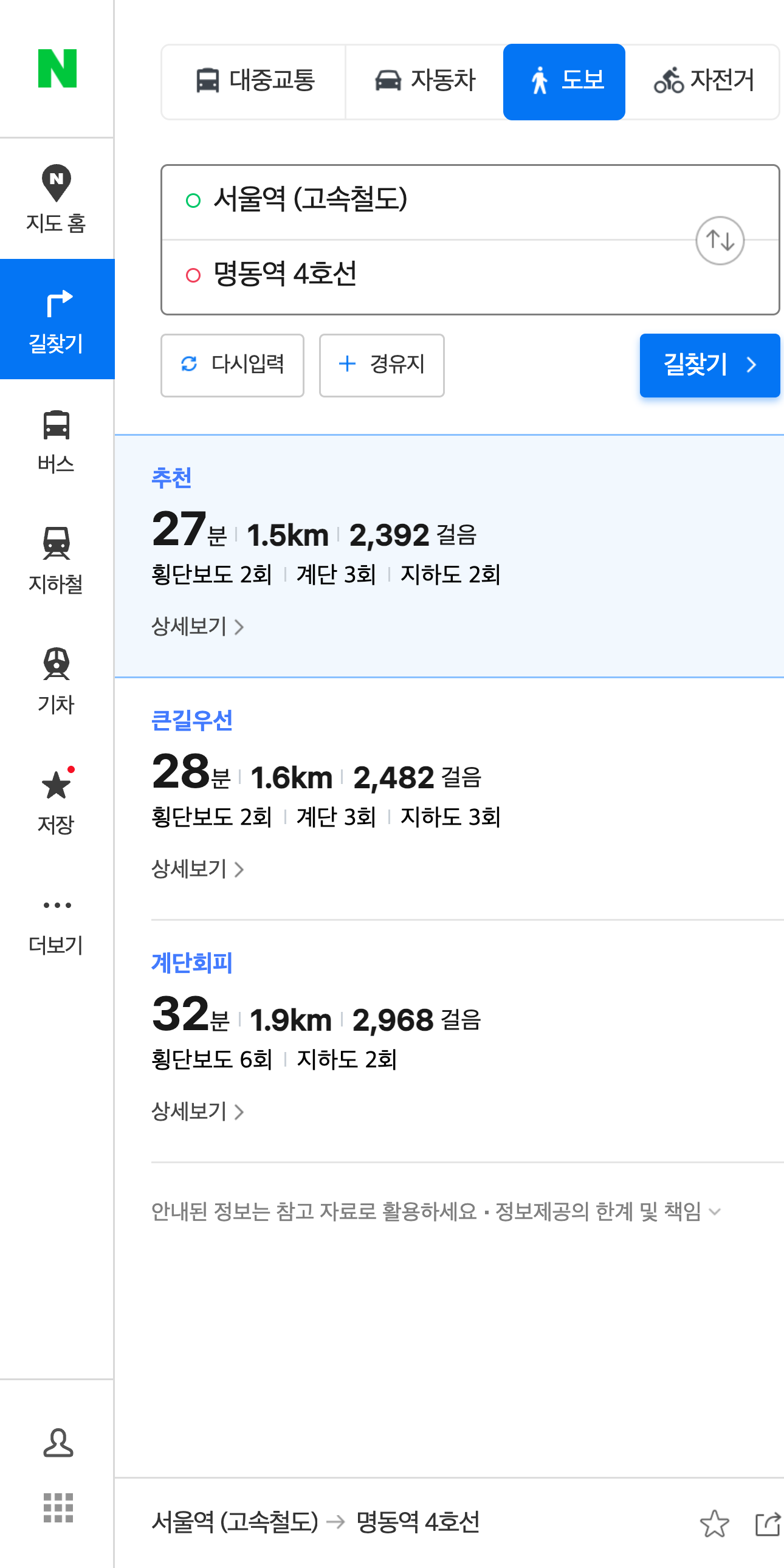
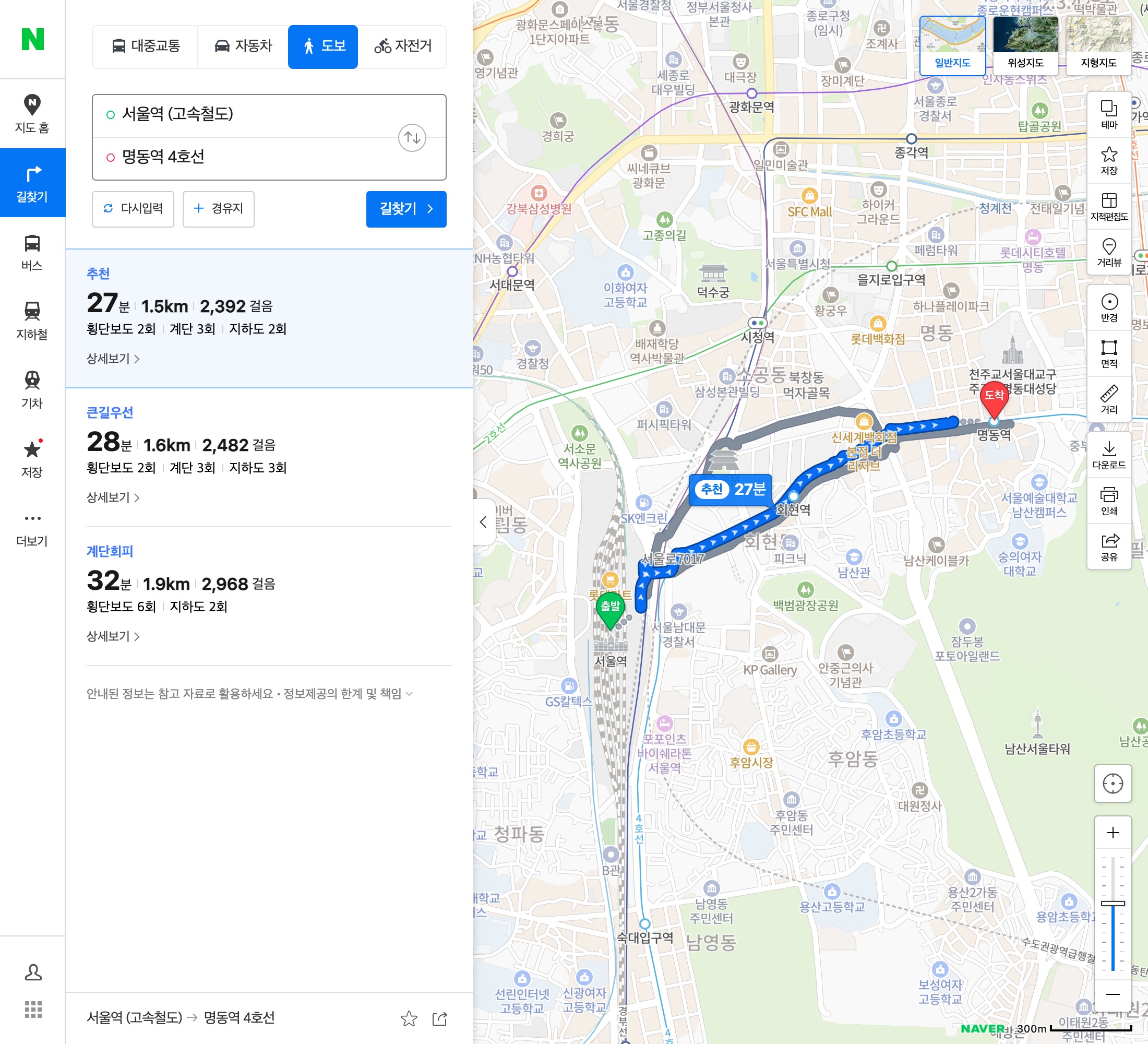
我們用 Google 地圖查首爾站走到明洞站,結果顯示 「No routes found(找不到路線)」。同一段路,Naver Map 給出了步行路線。
Google 地圖步行:找不到路線
Naver Map步行:27 分鐘、1.5 km
1. 安裝
在 App Store 或 Google Play 搜尋 NAVER Map 並安裝。在家連 Wi-Fi 時做。
2. 切換成英文 已確認
MY→Settings→Language→English
選單現在是英文了。很多地名仍然顯示韓文,這沒關係:那正是要給司機看的。
3. 搜尋,然後走路或搭車
- 在搜尋列用英文輸入地點或車站,選對的結果。
- 點 Directions(路線)。起點通常會自動設成你目前的位置。
- 在上方選 Walk(步行)或 Transit(大眾運輸),再挑一條路線。
按鈕名稱可能因 App 版本略有不同。尚未在英文版 App 實測
4. 收藏地點、開啟分享清單
- 打開地點,點 Save(星號)按鈕。選擇或新增一個清單,例如「Seoul trip」。
- 之後可以在 App 的收藏/MY 區找到你的清單。
- 如果有人傳 Naver Map 清單連結給你,用手機打開;應該會開啟 App,讓你收藏這份清單。
尚未在英文版 App 實測 我們在手機上實測後,會把這些步驟換成截圖。